Agrega el widget de reservas de Travel404 a Wix
Integra una barra de búsqueda de reservas en vivo en tu sitio de Wix con el elemento Insertar un widget — funciona desde el Editor de Wix, sin ninguna app del Wix App Market.
El Editor de Wix trae un elemento hecho justo para esto: Insertar un widget, que coloca tu código en su propia caja aislada dentro de la página. Está disponible en el plan gratuito del Editor de Wix — no necesitas Premium para agregarlo, solo si quieres un dominio personalizado o quitar los anuncios de Wix en el resto del sitio.
Antes de empezar
- Tu propiedad configurada en Travel404 con un slug (Propiedad → Motor de reservas lo muestra).
- Acceso de edición al sitio en el Editor de Wix (Wix Studio usa la misma función, llamada "Insertar").
Pasos
En Travel404
Copia el código del widget
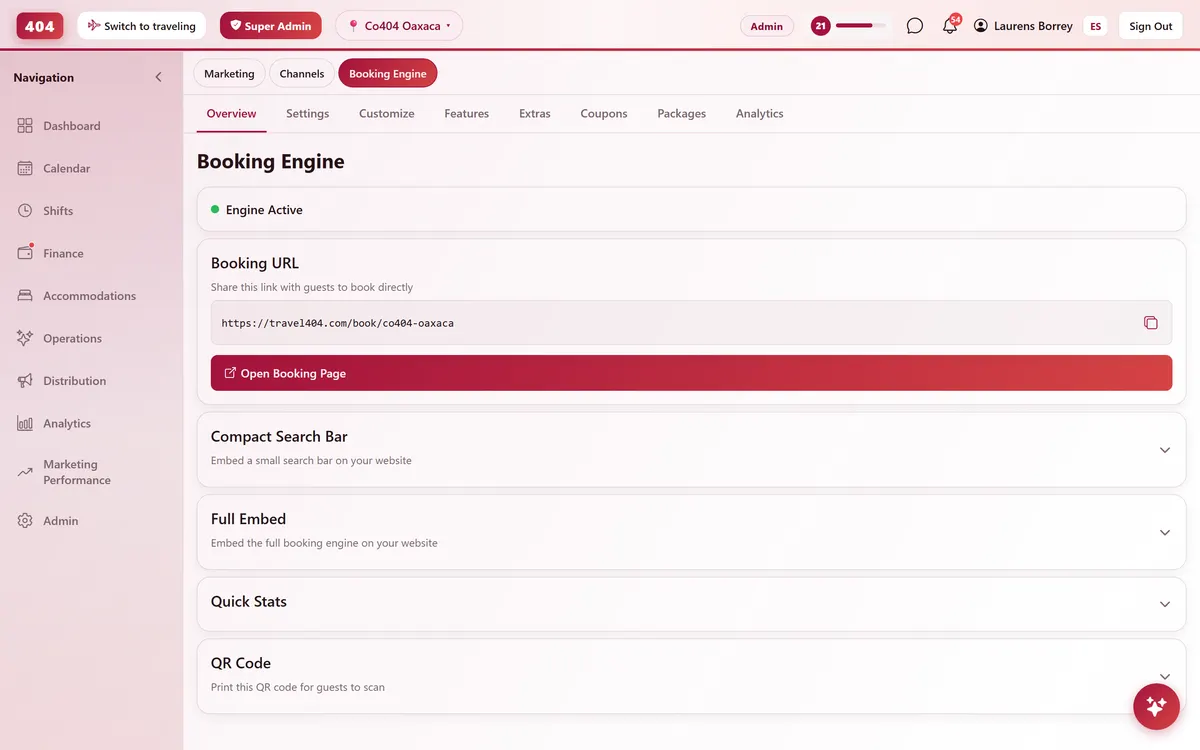
En la app de Travel404, ve a Propiedad → Motor de reservas y abre Widget de barra de búsqueda compacta. En Código de inserción, toca el ícono de copiar. Son dos líneas — un <div> y un <script> — y el slug de tu propiedad ya viene puesto, así que no tienes que editar nada antes de pegarlo.
En Wix
Abre la página en el Editor de Wix
Desde tu panel de Wix, haz clic en Editar sitio para abrir el Editor.
Agrega el elemento de inserción
Haz clic en + Agregar elementos en la barra izquierda, ve a Insertar y redes sociales → Insertar contenido, y elige Insertar un widget.
Pega el código
Haz clic en Escribir código en la caja provisional que aparece, pega las dos líneas de Travel404, y haz clic en Actualizar.
Cambia el tamaño de la caja
Arrastra el borde inferior del elemento para que mida entre 550 y 600px de alto. La caja de Wix tiene una altura fija y no crece según el contenido, así que dale espacio para que el calendario abra sin recortarse.
Publica el sitio
Haz clic en Publicar (arriba a la derecha) — los cambios en el Editor no quedan en vivo hasta que lo hagas.
El código para pegar
<div data-t404-property="your-property-slug" data-t404-mode="widget"></div>
<script async src="https://travel404.com/embed.js"></script>
Cómo saber que funcionó
Abre la página en vivo en una ventana privada/incógnito — no en una pestaña que ya tenías abierta antes de pegar el código, porque puede mostrar una versión en caché — y confirma que la barra de búsqueda carga con tu propiedad, que los selectores de fecha abren, y que Buscar lleva al huésped a una página de reserva. Si no aparece nada, revisa los pasos de arriba antes de asumir que está roto.
Si algo se ve mal
El widget muestra una barra de desplazamiento o el calendario se corta
La caja de Insertar un widget de Wix tiene una altura fija y no se ajusta al contenido — selecciona el elemento y arrástralo más alto (600px es generoso), y publica de nuevo.
No aparece nada
Revisa dónde pegaste el código. Si lo pusiste en Configuración → Código personalizado en lugar de un elemento de inserción dentro de la página, ese es el problema: Código personalizado inyecta scripts en todo el sitio y no muestra un widget visible. Bórralo de ahí y agrégalo como elemento Insertar un widget.
Aparece en escritorio pero no en celular
Haz clic en el elemento dentro del Editor y revisa su ícono de visibilidad — Wix permite ocultar elementos por dispositivo, y es fácil activar sin querer "Ocultar en móvil."
El widget aparece en inglés pero mis huéspedes hablan español
Agrega data-t404-lang="es" al <div> (ej. <div data-t404-property="your-property-slug" data-t404-mode="widget" data-t404-lang="es">). Ese atributo solo aplica a mode="book"; el snippet de widget de arriba siempre se muestra en inglés.
Preguntas frecuentes
¿Necesito Velo (modo desarrollador) de Wix para esto?
No — el elemento estándar Insertar un widget del Editor normal es suficiente. Velo es para lógica de app personalizada, no hace falta aquí.
¿Funciona en el plan gratuito de Wix?
Sí, agregar el widget no requiere Premium. Premium solo importa si quieres un dominio personalizado o quitar los propios anuncios de Wix del resto del sitio.
¿Puedo poner el widget en más de una página?
Sí. Pega el mismo fragmento donde tenga sentido — inicio, una página dedicada de "Reservar ahora", hasta tu footer. embed.js soporta cualquier cantidad de copias en la misma página o en todo el sitio.
Míralo funcionando en tu hostel
Configúralo en 30 minutos. Sin tarjeta de crédito.